
Anúncios
Cambiar de smartphone puede ser emocionante, pero el temor a perder fotos, contactos y aplicaciones suele convertir esta experiencia en una pesadilla tecnológica.


La buena noticia es que la tecnología actual ofrece múltiples soluciones para transferir información entre dispositivos sin complicaciones.
Anúncios
Ya sea que estés migrando de Android a iOS, entre equipos de la misma marca o simplemente quieras hacer un respaldo completo, existen métodos seguros y eficientes para cada necesidad.

En esta guía práctica descubrirás las mejores estrategias para copiar tus datos, desde herramientas nativas hasta aplicaciones especializadas que garantizan que ningún archivo importante quede atrás. Aprenderás a proteger tu información personal durante el proceso y a optimizar los tiempos de transferencia según el volumen de datos que manejes.
Anúncios
📱 Por qué necesitas un método confiable de transferencia de datos
Cada smartphone almacena en promedio entre 32 GB y 128 GB de información personal: desde contactos laborales críticos hasta recuerdos familiares irremplazables. Perder estos datos por un proceso de migración mal ejecutado puede significar horas de trabajo perdido y momentos personales imposibles de recuperar.
Los métodos tradicionales como enviar archivos por correo o usar cables USB presentan limitaciones significativas. El email tiene restricciones de tamaño (generalmente 25 MB por mensaje), mientras que los cables requieren compatibilidad específica y conocimientos técnicos que no todos poseen.
Las principales razones para buscar un método profesional incluyen:
- Preservar la calidad original de fotos y videos sin compresión
- Mantener la estructura de carpetas y organización de archivos
- Transferir configuraciones de aplicaciones y preferencias del sistema
- Evitar duplicados que consumen espacio innecesario
- Proteger información sensible con cifrado durante el traslado
Un estudio reciente de consumidores tecnológicos reveló que el 34% de usuarios pierde al menos un tipo de dato durante el cambio de smartphone, siendo los mensajes de WhatsApp y las contraseñas guardadas los elementos más afectados.
🔒 Preparativos esenciales antes de comenzar la transferencia
Antes de iniciar cualquier proceso de migración, tomar precauciones específicas puede marcar la diferencia entre una transferencia exitosa y un desastre digital. La preparación adecuada reduce el tiempo total del proceso y minimiza riesgos.
Verifica el espacio disponible en ambos dispositivos
El smartphone de destino debe tener al menos 20% más de espacio libre que el volumen de datos a transferir. Esto permite que el sistema maneje archivos temporales durante la instalación de aplicaciones y configuraciones.
Para verificar el almacenamiento en Android, navega a Configuración > Almacenamiento. En iOS, dirígete a Ajustes > General > Almacenamiento del iPhone. Si el espacio es insuficiente, considera eliminar aplicaciones no utilizadas o mover contenido multimedia a la nube temporalmente.
Carga completa de batería en ambos equipos
Una transferencia completa puede consumir entre 40% y 60% de batería dependiendo del volumen de datos. Ambos dispositivos deben estar cargados al 100% o conectados a fuentes de alimentación durante todo el proceso.
Las interrupciones por batería agotada pueden corromper archivos parcialmente transferidos, especialmente bases de datos de aplicaciones como mensajería instantánea o gestores de contraseñas.
Asegura una conexión estable
Ya sea por Wi-Fi o cable, la estabilidad de la conexión es crítica. Si utilizas redes inalámbricas, coloca ambos dispositivos a menos de 2 metros del router y evita transferir durante horas pico cuando la red está congestionada.
Para transferencias superiores a 50 GB, las conexiones por cable USB o transferencias directas dispositivo-a-dispositivo (cuando estén disponibles) resultan entre 3 y 5 veces más rápidas que métodos basados en nube.
🚀 Métodos nativos según tu sistema operativo
Cada fabricante ofrece herramientas integradas que simplifican enormemente el proceso de migración. Estas soluciones nativas están optimizadas para transferir no solo archivos, sino también configuraciones específicas del sistema.
Transferencia entre dispositivos Android
Google integra en Android una funcionalidad de copia automática durante la configuración inicial del nuevo dispositivo. Al encender un smartphone Android por primera vez, el asistente de configuración ofrece restaurar desde otro dispositivo Android.
El proceso utiliza un cable USB-C a USB-C (o adaptador si es necesario) y transfiere:
- Aplicaciones instaladas (se descargan automáticamente desde Play Store)
- Contactos y calendarios sincronizados con Google
- Fotos y videos del almacenamiento interno
- Configuraciones de Wi-Fi guardadas
- Historial de llamadas y mensajes SMS
Este método tarda aproximadamente 1 hora por cada 32 GB de datos, siendo especialmente eficiente para quienes permanecen dentro del ecosistema Android.
Migración desde Android hacia iPhone
Apple desarrolló la aplicación “Migrar a iOS” específicamente para usuarios que cambian de Android. Esta herramienta genera una red Wi-Fi privada y segura entre ambos dispositivos para la transferencia directa.
Durante la configuración del iPhone nuevo, selecciona “Migrar datos desde Android” y descarga la app en tu dispositivo Android. El sistema transferirá automáticamente contactos, historial de mensajes, fotos, videos, marcadores web y cuentas de correo.
Limitación importante: Las aplicaciones no se transfieren automáticamente, pero la herramienta sugiere equivalentes de iOS para las apps Android que usabas, facilitando su descarga manual desde la App Store.
Transferencia entre iPhones mediante Quick Start
La función Quick Start de Apple representa el método más sencillo para usuarios del ecosistema iOS. Al acercar un iPhone antiguo a uno nuevo, aparece automáticamente un mensaje de configuración rápida.
Después de autenticar con Face ID o Touch ID, ambos dispositivos establecen una conexión cifrada que transfiere absolutamente todo: aplicaciones con datos incluidos, configuraciones de salud, carteras digitales, contraseñas del llavero y preferencias de accesibilidad.
Para volúmenes superiores a 64 GB, considera realizar una copia de seguridad en iCloud previamente, lo que puede acelerar el proceso en un 40% al descargar aplicaciones directamente desde los servidores de Apple en lugar de copiarlas dispositivo a dispositivo.
💾 Soluciones en la nube para respaldos completos
Los servicios de almacenamiento en nube ofrecen flexibilidad adicional, permitiendo realizar la transferencia en múltiples sesiones y acceder a los archivos desde cualquier dispositivo con conexión a internet.
Google Drive y Google One
Con 15 GB gratuitos (ampliables mediante suscripción), Google Drive es ideal para usuarios Android. La aplicación permite configurar copias automáticas de fotos, videos, contactos y archivos de documentos.
Para maximizar el uso del espacio gratuito, activa la opción “Calidad de almacenamiento” en Google Fotos, que comprime ligeramente las imágenes pero permite almacenar cantidades ilimitadas (válido hasta junio de 2021 para usuarios antiguos; usuarios nuevos tienen el límite de 15 GB total).
El proceso de sincronización completa puede tardar varias horas dependiendo de tu velocidad de conexión, pero tiene la ventaja de realizarse en segundo plano mientras usas el dispositivo normalmente.
iCloud para el ecosistema Apple
Apple ofrece 5 GB gratuitos de iCloud, generalmente insuficientes para respaldos completos. Los planes de pago inician en 50 GB por un costo mensual accesible y permiten sincronizar automáticamente:
- Biblioteca completa de fotos y videos
- Documentos de iCloud Drive
- Copias de seguridad del dispositivo
- Mensajes en la nube
- Datos de apps compatibles
La restauración desde iCloud durante la configuración de un nuevo iPhone es extraordinariamente sencilla: solo requiere iniciar sesión con tu Apple ID y seleccionar la copia de seguridad más reciente.
Alternativas multiplataforma
Dropbox, OneDrive y MEGA funcionan tanto en Android como iOS, siendo excelentes opciones para quienes cambian frecuentemente entre ecosistemas. Dropbox ofrece 2 GB gratuitos, OneDrive incluye 5 GB, y MEGA proporciona generosos 20 GB sin costo.
Estas plataformas son especialmente útiles para documentos de trabajo, PDFs y archivos de office, aunque no transfieren configuraciones del sistema ni datos de aplicaciones como lo hacen las soluciones nativas.
⚡ Aplicaciones especializadas de terceros
Cuando los métodos nativos no cubren necesidades específicas o buscas mayor control sobre el proceso, aplicaciones especializadas ofrecen funcionalidades avanzadas y compatibilidad extendida.
Samsung Smart Switch
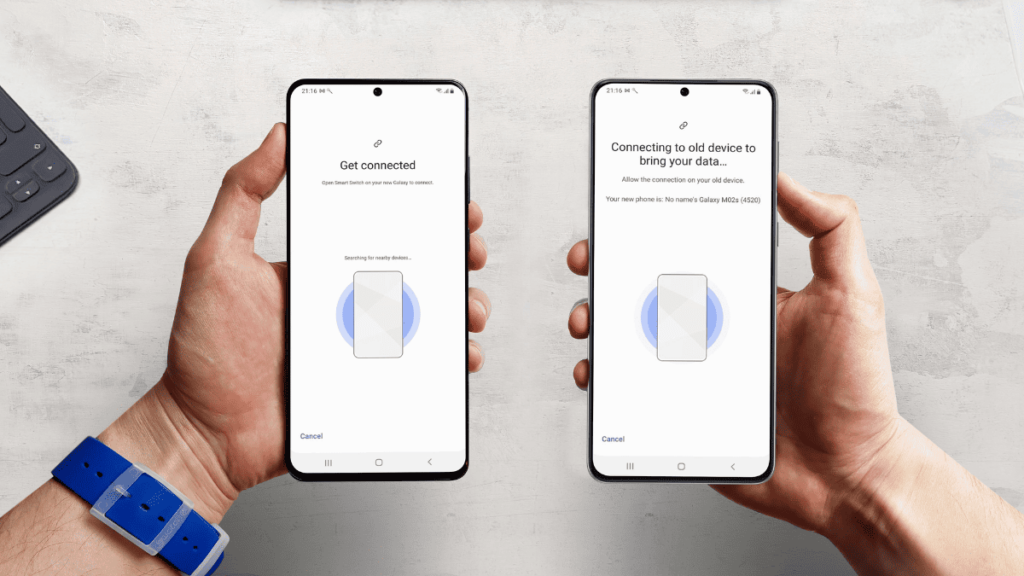
Aunque desarrollada por Samsung, esta aplicación funciona incluso con dispositivos de otras marcas Android. Smart Switch destaca por su capacidad de transferir datos de aplicaciones específicas, incluyendo configuraciones de juegos y progreso guardado.
Soporta tres métodos de transferencia: mediante cable USB, conexión inalámbrica directa o desde copias de seguridad en PC. La versión de escritorio permite crear respaldos completos en tu computadora, ideal para mantener múltiples puntos de restauración.
Particularmente útil para transferir conversaciones de WhatsApp entre dispositivos Android, algo que otras soluciones suelen omitir o realizar incompletamente.
CLONEit y SHAREit
Estas aplicaciones gratuitas crean conexiones Wi-Fi directas entre dispositivos sin necesidad de router, alcanzando velocidades de transferencia de hasta 20 MB/s en condiciones óptimas.
CLONEit se especializa en migración completa del sistema, incluyendo configuraciones de pantalla de inicio, widgets y disposición de íconos. SHAREit, por su parte, ofrece mayor versatilidad para compartir archivos individuales entre múltiples dispositivos simultáneamente.
Ambas requieren instalación en ambos smartphones y funcionan sin consumir datos móviles, ideal para quienes no tienen acceso a Wi-Fi de alta velocidad.
MobileTrans de Wondershare
Esta solución de pago (con versión de prueba limitada) ofrece compatibilidad excepcional entre diferentes sistemas operativos. Permite transferir datos de WhatsApp de Android a iPhone, una de las migraciones más complejas del mercado.
MobileTrans funciona mediante conexión a PC y requiere cables USB para ambos dispositivos. El software de escritorio gestiona la transferencia, ofreciendo vista previa de archivos y selección granular de qué datos migrar.
📊 Comparativa de velocidades y limitaciones
| Método | Velocidad (32GB) | Requiere Internet | Transfere Apps | Costo |
|---|---|---|---|---|
| Cable USB directo | 30-45 min | No | Sí | Gratis |
| Wi-Fi directo | 45-60 min | No | Sí | Gratis |
| Google Drive | 2-4 horas* | Sí | Descarga nuevas | Gratis hasta 15GB |
| iCloud | 1.5-3 horas* | Sí | Descarga nuevas | Gratis hasta 5GB |
| Smart Switch | 40-55 min | No (cable) | Sí | Gratis |
| CLONEit | 50-70 min | No | Parcial | Gratis |
*Los tiempos de métodos en nube dependen críticamente de la velocidad de conexión a internet
🛡️ Medidas de seguridad durante la transferencia
La migración de datos representa un momento de vulnerabilidad donde información sensible está temporalmente expuesta. Implementar protocolos de seguridad adecuados protege tu privacidad y evita accesos no autorizados.
Cifrado de extremo a extremo
Verifica que el método elegido utilice cifrado AES-256 o superior. Las herramientas nativas de Apple y Google implementan este estándar, pero algunas aplicaciones de terceros utilizan protocolos menos seguros.
Durante transferencias por Wi-Fi, evita redes públicas. Si es inevitable, utiliza una VPN de confianza que añada una capa adicional de encriptación sobre la conexión.
Autenticación de dos factores
Antes de iniciar la transferencia, desactiva temporalmente la autenticación de dos factores en cuentas críticas como Google, Apple ID o Microsoft. Algunos procesos automáticos pueden fallar si requieren códigos de verificación durante la restauración.
Reactiva inmediatamente esta protección una vez completada la migración en el nuevo dispositivo, registrando el smartphone nuevo como dispositivo confiable.
Limpieza segura del dispositivo antiguo
Después de verificar que todos los datos se transfirieron correctamente, realiza un restablecimiento de fábrica del smartphone antiguo. Esto elimina permanentemente información personal antes de vender, donar o reciclar el equipo.
En Android: Configuración > Sistema > Opciones de restablecimiento > Borrar todos los datos. En iOS: Ajustes > General > Transferir o restablecer iPhone > Borrar contenido y configuración.
Para dispositivos con información especialmente sensible, considera herramientas de borrado de grado militar que sobrescriben múltiples veces el almacenamiento, evitando recuperación forense de datos.
💡 Casos especiales y soluciones específicas
Algunas situaciones requieren enfoques particulares que los métodos estándar no contemplan adecuadamente.
Transferir conversaciones de WhatsApp
WhatsApp implementó oficialmente la transferencia entre sistemas operativos usando cable USB. Requiere la versión más reciente de la app en ambos dispositivos y seguir el proceso guiado que aparece durante la configuración del nuevo smartphone.
Para Android-a-Android, utiliza Google Drive (Configuración > Chats > Copia de seguridad). Para iOS-a-iOS, emplea iCloud. Ambos métodos preservan historial completo, multimedia y documentos compartidos.
Migrar datos de juegos y aplicaciones
Los juegos con sincronización en nube (Google Play Games, Apple Game Center, Facebook) mantienen automáticamente el progreso. Asegúrate de vincular tu cuenta antes de cambiar de dispositivo.
Para juegos sin esta función, algunas aplicaciones de terceros como Helium (Android, requiere PC) permiten respaldar datos de apps individuales, aunque con compatibilidad limitada dependiendo de las políticas de cada desarrollador.
Transferir archivos muy pesados
Videos en resolución 4K o bibliotecas de música sin comprimir pueden alcanzar cientos de gigabytes. En estos casos, considera transferencia por cable directamente entre almacenamientos usando adaptadores USB OTG.
Otra alternativa es utilizar tarjetas microSD (en dispositivos compatibles), copiando archivos a la tarjeta desde el smartphone antiguo y luego insertándola en el nuevo. Este método evita limitaciones de velocidad de red y no consume batería durante el proceso.
🎯 Verificación post-transferencia
Completar la migración no garantiza que todo funcionó perfectamente. Dedicar tiempo a una verificación sistemática evita descubrir datos faltantes cuando ya es tarde para recuperarlos.
Checklist de verificación esencial:
- Abre la galería y verifica que todas las carpetas de fotos aparezcan con el contenido esperado
- Revisa la lista de contactos buscando nombres específicos que sabes deberían estar
- Abre WhatsApp y confirma que los chats recientes muestren mensajes completos
- Verifica que aplicaciones bancarias y de autenticación funcionen correctamente
- Comprueba que las alarmas, recordatorios y eventos del calendario se transfirieron
- Revisa las notas o documentos importantes que mantenías en apps dedicadas
Mantén el dispositivo antiguo sin borrar durante al menos 48 horas después de la transferencia. Esto proporciona una ventana de seguridad para recuperar cualquier elemento que pudiera haberse omitido inicialmente.
🔧 Solución de problemas comunes
Incluso siguiendo procedimientos correctos, pueden surgir inconvenientes técnicos. Conocer las soluciones más efectivas ahorra tiempo y frustraciones.
La transferencia se interrumpe al 50%
Este problema típicamente indica inestabilidad en la conexión o interferencia de aplicaciones de seguridad. Desactiva temporalmente antivirus, ahorradores de batería y optimizadores de rendimiento en ambos dispositivos.
Si utilizas Wi-Fi, cambia a la banda de 5 GHz si está disponible, que sufre menos interferencias que la tradicional de 2.4 GHz, aunque tiene menor alcance.
Aplicaciones no se instalan automáticamente
Verifica que ambos dispositivos estén asociados a la misma cuenta (Google o Apple ID). Las apps solo se reinstalan automáticamente si están disponibles en la tienda de aplicaciones de tu región.
Aplicaciones descontinuadas o removidas de las tiendas no podrán reinstalarse automáticamente. En estos casos, busca alternativas actualizadas con funcionalidad similar.
Fotos aparecen en baja resolución
Esto ocurre cuando se utilizan servicios en nube con compresión automática activada. Google Fotos, por ejemplo, ofrece almacenamiento “ilimitado” pero comprime las imágenes a 16 megapíxeles máximo.
Para transferir en calidad original, utiliza métodos de conexión directa o descarga explícitamente la versión “original” desde la configuración de respaldo en nube antes de migrar al nuevo dispositivo.
🌟 Optimización del nuevo smartphone tras la transferencia
Una vez completada la migración, algunos ajustes adicionales garantizan el mejor rendimiento y aprovechamiento del nuevo hardware.
Revisa las configuraciones de privacidad desde cero, ya que algunos permisos se restauran automáticamente. Es buen momento para revocar accesos innecesarios que aplicaciones antiguas pudieran tener.
Actualiza todas las aplicaciones a sus versiones más recientes desde la tienda correspondiente. Las versiones restauradas podrían ser antiguas y contener vulnerabilidades de seguridad o errores corregidos en actualizaciones posteriores.
Configura nuevamente las opciones de respaldo automático en el nuevo dispositivo. No asumas que se transfirieron estas configuraciones; actívalas manualmente para proteger los datos futuros.
Considera realizar una limpieza selectiva eliminando aplicaciones que ya no utilizas. La transferencia automática tiende a migrar absolutamente todo, incluyendo apps obsoletas que solo ocupan espacio valioso en tu nuevo smartphone.
