
Anúncios
Cambiar de celular puede ser estresante si no sabes cómo transferir tus datos importantes de forma segura y rápida.


La tecnología avanza rápidamente y renovar tu smartphone se ha convertido en algo habitual cada dos o tres años.
Anúncios
Sin embargo, muchas personas postergan este cambio por el temor a perder información valiosa: fotografías de momentos especiales, contactos laborales importantes, documentos personales o conversaciones de mensajería.

La buena noticia es que actualmente existen múltiples métodos seguros y eficaces para realizar esta transición sin contratiempos. En este artículo descubrirás las mejores estrategias para migrar todos tus datos, independientemente del sistema operativo que uses o de la marca de tu dispositivo anterior y nuevo.
Anúncios
🔄 Por qué es fundamental planificar la migración de datos
Perder información al cambiar de teléfono no solo genera frustración, sino que puede tener consecuencias serias. Imagina extraviar contactos comerciales clave, fotografías irreemplazables de tus hijos o documentos laborales importantes que no tienes respaldados en otro lugar.
Según estudios recientes, más del 37% de los usuarios ha experimentado pérdida parcial de datos al migrar a un nuevo dispositivo por no seguir el procedimiento adecuado. Esta cifra se reduce a menos del 5% cuando se utiliza un método estructurado y verificado.
Planificar con antelación te permite:
- Identificar exactamente qué información necesitas transferir
- Elegir el método más apropiado según tus dispositivos
- Crear copias de seguridad redundantes antes de comenzar
- Verificar que todo se haya transferido correctamente
- Liberar espacio innecesario antes de la migración
📱 Métodos para transferir datos entre dispositivos Android
Si tanto tu teléfono antiguo como el nuevo funcionan con Android, tienes varias opciones confiables y relativamente sencillas para realizar la transferencia completa de tu información.
Usar la función nativa de Google
Google ha desarrollado una herramienta integrada en el sistema operativo Android que facilita enormemente este proceso. Durante la configuración inicial de tu nuevo dispositivo, el sistema te preguntará si deseas copiar aplicaciones y datos desde otro teléfono.
Para utilizar este método correctamente:
- Asegúrate de que ambos dispositivos estén conectados a WiFi estable
- Verifica que ambos tengan batería suficiente (mínimo 50%)
- En el teléfono nuevo, selecciona “Copiar desde dispositivo anterior”
- Elige si deseas usar cable USB o conexión inalámbrica
- Sigue las instrucciones en pantalla para vincular ambos equipos
- Selecciona qué datos deseas transferir (contactos, fotos, mensajes, apps)
Este método transfiere prácticamente todo: aplicaciones instaladas, configuraciones del sistema, historial de llamadas, mensajes SMS, fotos, videos, música y documentos almacenados localmente. El proceso puede tardar entre 15 minutos y 2 horas dependiendo de la cantidad de información.
Aplicaciones especializadas de fabricantes
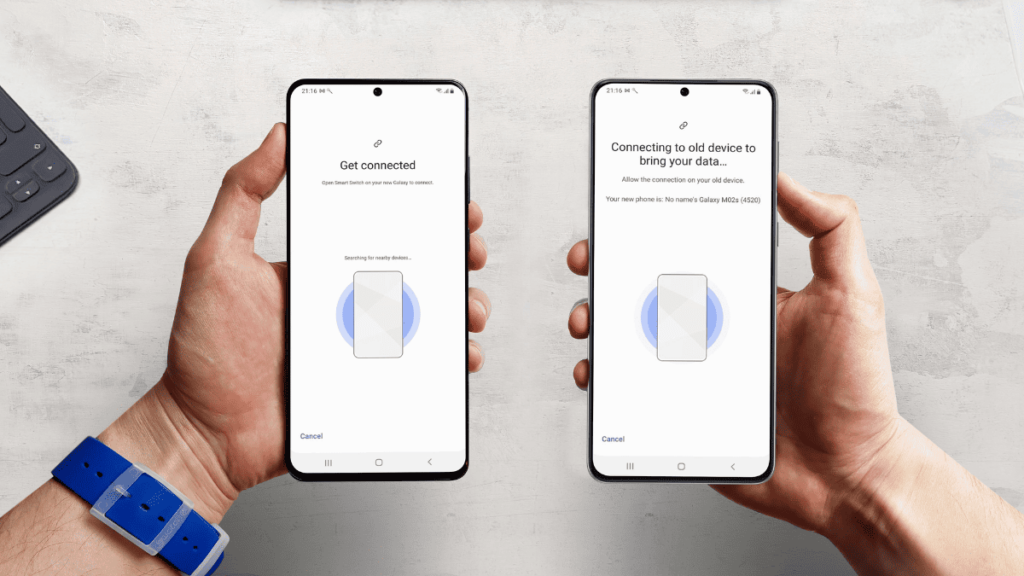
Samsung, Xiaomi, Huawei y otras marcas ofrecen sus propias aplicaciones de migración que suelen ser más rápidas y completas que las opciones genéricas. Samsung Smart Switch, por ejemplo, es considerada una de las mejores herramientas del mercado.
Estas apps permiten transferir datos incluso entre sistemas operativos diferentes (Android a iOS o viceversa), aunque con algunas limitaciones en cuanto a aplicaciones y configuraciones específicas del sistema.
Respaldo en la nube con Google Drive
Para quienes prefieren un método más gradual o necesitan mantener múltiples copias de seguridad, Google Drive ofrece una solución práctica. Cada cuenta de Gmail incluye 15 GB gratuitos de almacenamiento compartido entre Drive, Gmail y Google Fotos.
Configura el respaldo automático siguiendo estos pasos:
- Abre Configuración en tu teléfono actual
- Busca la sección “Google” o “Cuentas”
- Selecciona “Copia de seguridad”
- Activa “Hacer copia de seguridad en Google Drive”
- Elige qué elementos incluir (contactos, calendario, fotos, datos de apps)
- Espera a que finalice la sincronización completa
En tu nuevo dispositivo, simplemente inicia sesión con la misma cuenta de Google y el sistema restaurará automáticamente toda la información respaldada durante la configuración inicial.
🍎 Cómo migrar datos en dispositivos iPhone
Apple ha diseñado un ecosistema cerrado pero extremadamente eficiente para la transferencia de datos entre sus dispositivos. Si cambias de un iPhone a otro, el proceso es notablemente fluido.
Inicio Rápido: la opción más directa
La función Inicio Rápido permite transferir todos tus datos de forma inalámbrica acercando ambos iPhones. Este método requiere iOS 12.4 o posterior en ambos dispositivos.
El procedimiento es sorprendentemente simple:
- Enciende el iPhone nuevo y colócalo cerca del antiguo
- Aparecerá automáticamente una pantalla de Inicio Rápido en el teléfono actual
- Toca “Continuar” y espera a que aparezca una animación en el nuevo iPhone
- Sostén el dispositivo antiguo sobre el nuevo para que la cámara capture la animación
- Introduce el código de acceso de tu iPhone anterior en el nuevo
- Configura Face ID o Touch ID en el nuevo dispositivo
- Selecciona “Transferir desde iPhone” cuando se te solicite
Este proceso transfiere configuraciones, preferencias, datos de Apple Pay, historial de iMessage, aplicaciones y prácticamente todo excepto Apple Watch (que debe vincularse por separado). La duración varía según la cantidad de datos, pero generalmente toma entre 30 minutos y 2 horas.
Respaldo en iCloud como alternativa
Si prefieres no tener ambos dispositivos juntos o si tu iPhone antiguo ya no funciona correctamente, iCloud ofrece una excelente alternativa. Apple proporciona 5 GB gratuitos, aunque probablemente necesitarás suscribirte temporalmente a un plan superior (50 GB por $0.99 al mes).
Para crear el respaldo en tu iPhone actual:
- Conecta el dispositivo a WiFi
- Abre Configuración > [Tu nombre] > iCloud
- Selecciona “Copia de seguridad de iCloud”
- Toca “Realizar copia ahora”
- Mantén el dispositivo conectado a WiFi hasta completar el proceso
En tu iPhone nuevo, selecciona “Restaurar desde iCloud” durante la configuración inicial e inicia sesión con tu Apple ID. El sistema descargará automáticamente todos los datos respaldados.
🔀 Migración entre sistemas operativos diferentes
Cambiar de Android a iPhone o viceversa representa un desafío mayor, pero es perfectamente viable con las herramientas adecuadas. Aunque no podrás transferir aplicaciones directamente, sí migrarás la información más importante.
De Android a iPhone con Move to iOS
Apple desarrolló la aplicación Move to iOS específicamente para facilitar este cambio. Descárgala gratuitamente desde Google Play Store en tu dispositivo Android antes de comenzar.
El proceso funciona así:
- Durante la configuración del iPhone nuevo, selecciona “Mover datos desde Android”
- Aparecerá un código de seguridad en la pantalla
- Abre Move to iOS en tu Android e ingresa ese código
- Selecciona qué contenido deseas transferir
- Espera a que finalice la transferencia sin interrumpir la conexión
Esta aplicación transfiere contactos, historial de mensajes, fotos, videos, marcadores web, cuentas de correo y calendario. Las aplicaciones gratuitas que estén disponibles en ambas tiendas se descargarán automáticamente en tu nuevo iPhone.
De iPhone a Android con Smart Switch
Samsung Smart Switch es probablemente la mejor opción para realizar esta transición en sentido contrario. Funciona no solo con dispositivos Samsung, sino con la mayoría de smartphones Android modernos.
Puedes transferir datos de tres formas:
- Inalámbrica: conectando ambos dispositivos a la misma red WiFi
- Cable: usando un adaptador USB y el cable Lightning del iPhone
- Desde iCloud: iniciando sesión con tu Apple ID directamente en Smart Switch
La opción por cable suele ser la más rápida y confiable, especialmente si tienes gran cantidad de fotos y videos. El método de iCloud resulta conveniente si ya no tienes acceso físico a tu iPhone anterior.
📸 Garantizar que tus fotos lleguen completas
Las fotografías son probablemente el tipo de dato más valioso y emotivo que almacenamos. Perder recuerdos familiares es devastador, por eso merece atención especial durante la migración.
Servicios de almacenamiento en la nube
Independientemente del método de transferencia que elijas, crear un respaldo adicional de tus fotos en servicios cloud es altamente recomendable. Las opciones más populares incluyen:
| Servicio | Almacenamiento gratuito | Ventajas principales |
|---|---|---|
| Google Fotos | 15 GB | Búsqueda inteligente, reconocimiento facial, organización automática |
| iCloud Photos | 5 GB | Integración perfecta con dispositivos Apple |
| OneDrive | 5 GB | Integración con Windows y Office |
| Dropbox | 2 GB | Excelente para compartir y colaborar |
| Amazon Photos | Ilimitado con Prime | Almacenamiento ilimitado de fotos en resolución original para miembros Prime |
Google Fotos destaca como opción para usuarios Android, mientras que iCloud Photos es prácticamente indispensable si permaneces en el ecosistema Apple. Amazon Photos ofrece una alternativa excepcional si ya eres suscriptor de Amazon Prime.
Verificación manual después de la transferencia
Nunca confíes ciegamente en que todo se transfirió correctamente. Dedica tiempo a verificar manualmente:
- Abre la galería de tu nuevo dispositivo y revisa que las fotos más recientes estén presentes
- Verifica también imágenes antiguas de diferentes años
- Comprueba que los videos se reproduzcan correctamente
- Revisa carpetas especiales como capturas de pantalla o imágenes de WhatsApp
- Confirma que los álbumes o carpetas organizadas mantengan su estructura
Solo después de esta verificación exhaustiva deberías considerar borrar los datos de tu dispositivo antiguo.
📇 Transferir contactos sin pérdidas
Los contactos representan tu red profesional y personal. Perderlos puede causar inconvenientes significativos, especialmente si incluyen información comercial importante.
Sincronización con cuentas en la nube
El método más seguro es mantener tus contactos sincronizados constantemente con una cuenta cloud, preferiblemente Google para Android o iCloud para iPhone.
En Android, verifica que tus contactos estén guardados en Google:
- Abre la aplicación Contactos
- Toca el menú (tres líneas horizontales)
- Selecciona “Configuración”
- Verifica en “Administrar contactos” dónde se guardan
- Si están en “Dispositivo”, selecciona los contactos y elige “Mover a cuenta de Google”
En iPhone, asegúrate de tener activada la sincronización de contactos con iCloud en Configuración > [Tu nombre] > iCloud > activar “Contactos”.
Exportación manual como respaldo adicional
Como medida de seguridad extra, exporta tus contactos a un archivo VCF (vCard), un formato universal compatible con prácticamente cualquier dispositivo o servicio.
En Android, la mayoría de aplicaciones de contactos permiten exportar desde el menú de configuración. En iPhone, puedes hacerlo desde iCloud.com iniciando sesión en un navegador web, seleccionando todos los contactos y eligiendo “Exportar vCard”.
Guarda este archivo VCF en tu computadora, en un servicio de almacenamiento cloud o envíatelo por correo electrónico. Así tendrás una copia independiente que puedes importar en cualquier momento y dispositivo.
💬 No olvides tus conversaciones de mensajería
Las aplicaciones de mensajería como WhatsApp, Telegram o Signal contienen conversaciones importantes que muchas personas desean conservar.
WhatsApp: respaldo en Google Drive o iCloud
WhatsApp ofrece respaldo automático en Google Drive para Android y en iCloud para iPhone. Configurarlo es fundamental antes de cambiar de dispositivo.
Para crear un respaldo manual en WhatsApp:
- Abre WhatsApp y toca los tres puntos verticales (o Configuración en iPhone)
- Selecciona “Chats” y luego “Copia de seguridad”
- Toca “Guardar” o “Realizar copia ahora”
- Configura la frecuencia de respaldos automáticos
- Elige si deseas incluir videos (ocupan mucho espacio)
En tu nuevo dispositivo, instala WhatsApp e inicia sesión con el mismo número telefónico. La aplicación detectará automáticamente el respaldo y te ofrecerá restaurarlo.
Advertencia importante: los respaldos de WhatsApp en Android (Google Drive) no son compatibles con iPhone (iCloud) y viceversa. Si cambias de sistema operativo, necesitarás herramientas de terceros de pago para migrar tu historial.
Telegram y Signal: migración más sencilla
Telegram almacena todas tus conversaciones en la nube, lo que simplifica enormemente el proceso. Simplemente instala la aplicación en tu nuevo dispositivo, inicia sesión con tu número telefónico e inmediatamente tendrás acceso a todo tu historial.
Signal también sincroniza mensajes entre dispositivos vinculados, aunque requiere un proceso adicional de transferencia si cambias tu teléfono principal. La aplicación te guiará durante la configuración inicial para transferir tu cuenta y conversaciones.
📄 Documentos y archivos importantes
Más allá de fotos y contactos, probablemente almacenes documentos PDF, archivos de trabajo, comprobantes de pago, certificados y otros archivos importantes en tu teléfono.
Servicios de almacenamiento en la nube para documentos
Google Drive, OneDrive y Dropbox son excelentes opciones para mantener tus documentos seguros y accesibles desde cualquier dispositivo. Configurar la sincronización automática de carpetas específicas garantiza que nunca pierdas información importante.
Muchas personas no saben que pueden configurar sus aplicaciones de almacenamiento cloud para que automáticamente respalden carpetas específicas como “Descargas” o “Documentos”. Esta característica se activa en la configuración de cada aplicación.
Aplicaciones específicas de productividad
Si utilizas aplicaciones como Microsoft Office, Google Workspace, Evernote, Notion o similares, verifica que todos tus documentos estén sincronizados con la nube antes de cambiar de dispositivo.
La mayoría de estas aplicaciones guardan automáticamente en la nube, pero revisar manualmente antes de la migración es una precaución sensata. Abre cada documento importante y confirma que se haya guardado recientemente.
⚙️ Configuraciones y preferencias del sistema
Aunque menos críticas que tus datos personales, las configuraciones personalizadas de tu teléfono representan horas de ajustes finos que preferirías no repetir.
Qué se transfiere automáticamente
Los métodos nativos de Android y iPhone transfieren automáticamente:
- Configuraciones de pantalla (brillo, tiempo de espera, fondo de pantalla)
- Preferencias de sonido y notificaciones
- Configuraciones de accesibilidad
- Redes WiFi guardadas y sus contraseñas
- Cuentas de correo electrónico configuradas
- Alarmas y temporizadores programados
Qué deberás configurar manualmente
Algunas configuraciones requieren atención manual después de la migración:
- Autenticación biométrica: deberás registrar nuevamente tu huella digital o configurar Face ID
- Métodos de pago: Apple Pay, Google Pay y aplicaciones bancarias requieren reconfiguración por seguridad
- Aplicaciones de seguridad: autenticadores de dos pasos (Google Authenticator, Authy) necesitan transferencia especial
- Dispositivos Bluetooth: auriculares, relojes inteligentes y otros accesorios deben emparejarse nuevamente
🔐 Seguridad durante el proceso de migración
Transferir datos implica un momento de vulnerabilidad donde tu información privada está en tránsito. Tomar precauciones básicas de seguridad es esencial.
Conexiones seguras
Realiza la transferencia exclusivamente usando tu red WiFi doméstica, nunca en redes públicas de cafeterías, aeropuertos u hoteles. Las redes públicas son vulnerables a interceptación de datos.
Si utilizas métodos que requieren cable USB, asegúrate de usar cables originales o certificados de calidad. Los cables falsificados pueden causar errores de transferencia o incluso dañar tus dispositivos.
Verificación de que todo está completo antes de borrar
Este punto no puede enfatizarse suficientemente: no borres ni restaures tu dispositivo antiguo hasta estar absolutamente seguro de que toda la información se transfirió correctamente.
Dedica al menos 24-48 horas usando tu nuevo teléfono, verificando que puedas acceder a:
- Todas tus fotografías y videos importantes
- Contactos completos con números telefónicos y correos electrónicos
- Conversaciones de mensajería recientes
- Documentos de trabajo o estudio
- Aplicaciones críticas funcionando correctamente
✅ Lista de verificación final después de la migración
Una vez completada la transferencia, utiliza esta lista para confirmar que todo está en orden:
- ✓ Fotos recientes visibles en la galería
- ✓ Videos reproduciéndose correctamente
- ✓ Contactos completos con información detallada
- ✓ WhatsApp con historial de conversaciones
- ✓ Correo electrónico funcionando
- ✓ Aplicaciones principales instaladas y con sesión iniciada
- ✓ Configuraciones de WiFi y Bluetooth
- ✓ Alarmas y recordatorios programados
- ✓ Métodos de pago configurados
- ✓ Autenticación biométrica activada
- ✓ Respaldo adicional en la nube confirmado
🛡️ Qué hacer con tu dispositivo antiguo
Una vez confirmado que toda tu información está segura en el nuevo teléfono, es momento de decidir qué hacer con el anterior.
Borrado seguro antes de vender o regalar
Si piensas vender, regalar o reciclar tu dispositivo antiguo, es absolutamente crítico borrar toda tu información personal de forma segura.
En Android:
- Abre Configuración > Sistema > Restablecer opciones
- Selecciona “Borrar todos los datos (restablecimiento de fábrica)”
- Confirma tu decisión
- El proceso puede tardar varios minutos
En iPhone:
- Abre Configuración > General > Transferir o restablecer iPhone
- Selecciona “Borrar contenido y configuración”
- Introduce tu código de acceso y contraseña de Apple ID
- Confirma la acción
Adicionalmente, retira la tarjeta SIM y cualquier tarjeta de memoria externa antes de entregar el dispositivo a otra persona.
Conservarlo como respaldo temporal
Una estrategia prudente es mantener tu teléfono antiguo funcionando durante al menos un mes después de la migración, sin borrar sus datos. Esto te proporciona una red de seguridad en caso de que descubras que algo no se transfirió correctamente.
Durante este período, mantenlo cargado y conectado a WiFi ocasionalmente para verificar cualquier información que puedas haber olvidado transferir.
🎯 Conclusiones prácticas para una migración exitosa
Cambiar de teléfono sin perder información es completamente viable cuando sigues un proceso estructurado. Los métodos nativos de Android y iPhone han mejorado dramáticamente en los últimos años, haciendo que la mayoría de las transferencias sean sorprendentemente fluidas.
Las claves del éxito incluyen planificar con anticipación, crear múltiples respaldos en diferentes ubicaciones, usar las herramientas adecuadas para tu combinación específica de dispositivos, y tomarte el tiempo necesario para verificar que todo se transfirió correctamente antes de borrar tu teléfono antiguo.
La inversión de tiempo en hacer este proceso correctamente (generalmente entre 2-4 horas incluyendo verificaciones) es mínima comparada con la frustración y pérdida potencial de recuerdos irreemplazables y datos importantes.
Recuerda que mantener respaldos regulares en la nube no solo facilita futuras migraciones, sino que también te protege contra pérdida accidental, robo o daño de tu dispositivo. Configura respaldos automáticos hoy mismo y olvídate de preocupaciones futuras.
