
Anúncios
Cambiar de teléfono puede ser emocionante, pero la idea de perder información importante preocupa a muchos usuarios cada día.


La buena noticia es que transferir todo tu contenido digital de un dispositivo a otro ya no requiere conocimientos técnicos avanzados.
Anúncios
Las herramientas actuales han simplificado este proceso hasta convertirlo en una tarea de pocos minutos, garantizando que tus fotografías, conversaciones y aplicaciones lleguen intactas a tu nuevo equipo.

En esta guía completa descubrirás métodos probados para migrar toda tu información sin riesgos, comparando opciones nativas y aplicaciones especializadas que funcionan tanto en sistemas Android como iOS. Aprenderás a proteger tus datos durante el proceso y evitarás los errores más comunes que causan pérdida de información.
Anúncios
🔄 Métodos nativos de transferencia según tu sistema operativo
Cada fabricante ha desarrollado soluciones propias que facilitan la migración entre dispositivos de su misma marca. Estas herramientas nativas ofrecen ventajas importantes en términos de compatibilidad y velocidad de transferencia.
Transferencia entre dispositivos Android
Los teléfonos Android modernos incluyen Google One como sistema principal de respaldo. Esta herramienta guarda automáticamente tus contactos, calendario, fotos y configuraciones de aplicaciones en la nube. Para activarla, simplemente accede a Configuración > Google > Copia de seguridad y verifica que esté habilitada.
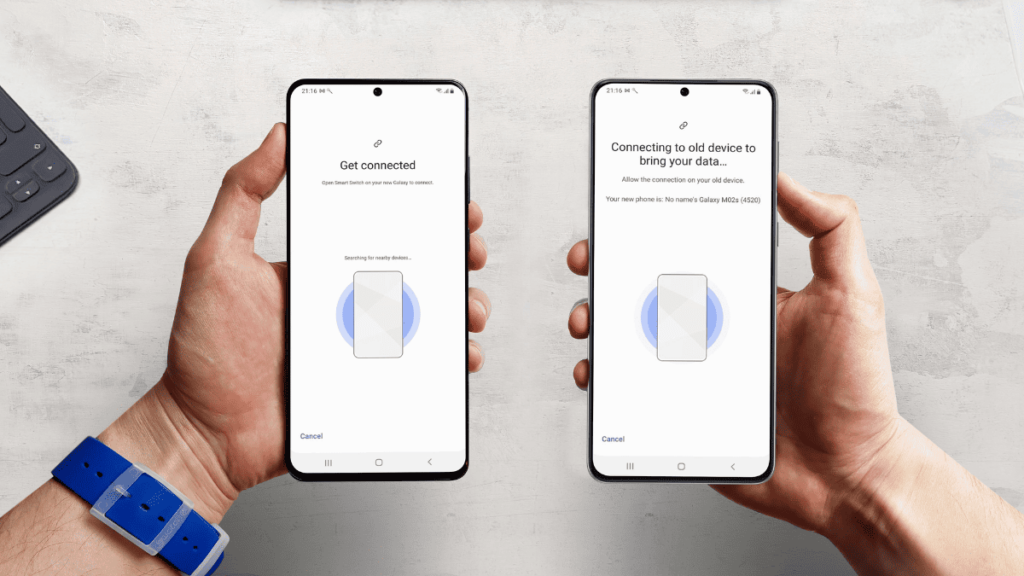
Samsung ofrece Smart Switch, una aplicación específica que permite transferir datos mediante tres métodos distintos: conexión inalámbrica directa, cable USB-C o tarjeta de memoria externa. Esta herramienta transfiere hasta 50 GB de información en aproximadamente 20 minutos, incluyendo mensajes de texto, historial de llamadas y disposición de pantalla de inicio.
Xiaomi integra Mi Mover en sus dispositivos MIUI, capaz de migrar aplicaciones completas sin necesidad de descargarlas nuevamente desde la tienda. El proceso establece una conexión WiFi directa entre ambos teléfonos, alcanzando velocidades de transferencia superiores a 10 MB por segundo.
Migración en el ecosistema Apple
Los usuarios de iPhone cuentan con Inicio Rápido, un sistema que detecta automáticamente dispositivos iOS cercanos durante la configuración inicial. Al acercar tu iPhone antiguo al nuevo, aparece una animación en pantalla que debes escanear con la cámara del dispositivo anterior.
Este método transfiere configuraciones de Face ID o Touch ID, preferencias de accesibilidad, distribución de aplicaciones y hasta tus tarjetas de Apple Pay. El tiempo total depende de la cantidad de información, pero generalmente oscila entre 10 y 45 minutos para un teléfono con uso promedio.
Alternativamente, puedes usar iCloud para crear una copia completa antes de cambiar de dispositivo. Con 5 GB gratuitos o planes pagos de hasta 2 TB, esta opción resulta ideal cuando no tienes ambos teléfonos disponibles simultáneamente.
📱 Aplicaciones especializadas que simplifican la migración
Más allá de las soluciones nativas, existen aplicaciones de terceros que ofrecen funcionalidades adicionales y compatibilidad entre diferentes sistemas operativos.
CLONEit: transferencia sin límites de tamaño
Esta aplicación gratuita destaca por transferir archivos de cualquier tamaño sin comprimir, manteniendo la calidad original de videos y fotografías. Funciona creando una red WiFi propia entre dispositivos, eliminando la necesidad de conexión a internet o consumo de datos móviles.
CLONEit alcanza velocidades de hasta 20 MB/s y permite seleccionar categorías específicas de contenido. Puedes optar por transferir únicamente contactos y mensajes, o realizar una migración completa que incluya historial del navegador y configuraciones de aplicaciones.
SHAREit: más que simple transferencia de archivos
Con más de 2 mil millones de descargas, SHAREit ofrece un ecosistema completo que incluye reproductor multimedia integrado y administrador de archivos. Su función de transferencia entre plataformas permite enviar contenido de Android a iOS y viceversa, algo que muchas herramientas nativas no permiten.
La interfaz muestra estadísticas en tiempo real del proceso, indicando cuántos archivos se han transferido y el tiempo estimado restante. También incluye un modo de limpieza que identifica archivos duplicados o innecesarios antes de la migración.
Send Anywhere: seguridad y simplicidad combinadas
Este servicio utiliza un sistema de códigos de 6 dígitos que garantizan que solo el dispositivo autorizado reciba tus archivos. No requiere registro de cuenta ni permisos invasivos, funcionando directamente desde el navegador o mediante su aplicación dedicada.
Send Anywhere conserva un historial de las últimas 48 horas de transferencias, permitiendo reenviar archivos sin seleccionarlos nuevamente. Su plan gratuito soporta archivos individuales de hasta 10 GB, mientras que la versión premium elimina este límite por completo.
☁️ Servicios en la nube para respaldo continuo
Las soluciones basadas en internet ofrecen la ventaja de mantener tus datos siempre actualizados y accesibles desde cualquier dispositivo con conexión.
Google Fotos: almacenamiento ilimitado de recuerdos
Aunque Google eliminó el almacenamiento ilimitado gratuito en 2021, sigue siendo la opción más popular para fotografías. Los primeros 15 GB son gratuitos y compartidos entre Gmail, Drive y Fotos. La aplicación comprime imágenes en “calidad alta” sin pérdida perceptible, permitiendo almacenar aproximadamente 25,000 fotos en el plan gratuito.
Su sistema de reconocimiento inteligente organiza automáticamente fotos por personas, lugares y objetos. Esto facilita encontrar imágenes específicas años después sin necesidad de haberlas organizado manualmente en álbumes.
OneDrive: integración perfecta con Windows
Microsoft ofrece 5 GB gratuitos que se expanden a 1 TB con suscripciones de Microsoft 365. La ventaja principal es su sincronización automática con PC, convirtiendo tu ordenador en un respaldo adicional sin pasos adicionales.
OneDrive incluye funciones de escaneo de documentos con OCR (reconocimiento de texto), permitiendo digitalizar recibos, contratos o tarjetas de presentación directamente desde tu teléfono. Estos archivos se vuelven buscables por su contenido de texto.
Dropbox: control profesional de versiones
Aunque su plan gratuito ofrece solo 2 GB, Dropbox destaca en entornos profesionales por su sistema de versionado que mantiene hasta 30 días de historial de cambios. Puedes recuperar versiones anteriores de documentos o restaurar archivos eliminados accidentalmente.
Su función Smart Sync permite ver todos tus archivos en la nube sin ocupar espacio local, descargándolos solo cuando los abres. Esto resulta especialmente útil en dispositivos con almacenamiento limitado.
💾 Transferencia de datos específicos que requieren atención especial
Ciertos tipos de información necesitan procedimientos particulares para migrarse correctamente sin pérdida de funcionalidad.
Contactos telefónicos: sincronización multicanal
Los contactos guardados en la memoria del teléfono (no en la SIM) requieren sincronización activa con tu cuenta de Google o iCloud. En Android, ve a la aplicación Contactos > Menú > Configuración > Cuentas y verifica que la sincronización automática esté activada.
Para exportar contactos manualmente, selecciona Exportar > Archivo VCF, que genera un archivo universal compatible con prácticamente cualquier dispositivo. Este archivo puede enviarse por correo electrónico o guardarse en la nube como respaldo adicional.
iPhone almacena contactos automáticamente en iCloud cuando está habilitado en Ajustes > [tu nombre] > iCloud > Contactos. Al configurar un nuevo dispositivo iOS con la misma cuenta, aparecerán instantáneamente todos tus contactos guardados.
Mensajes de WhatsApp: procedimiento oficial
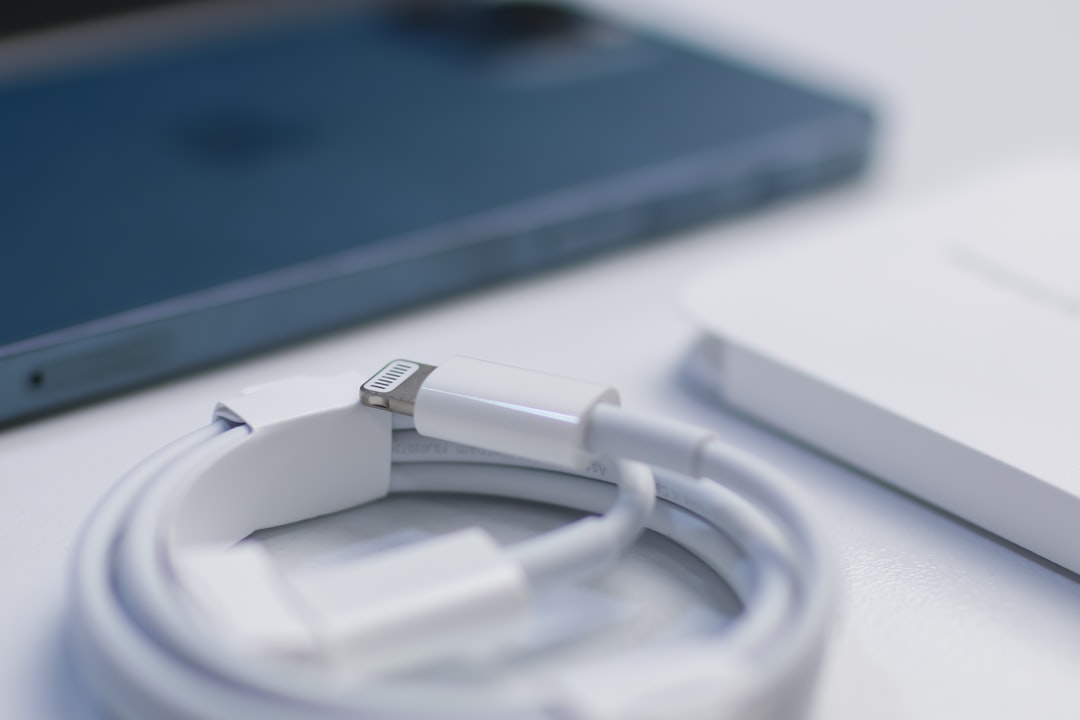
WhatsApp implementó en 2021 la transferencia oficial entre Android e iOS, aunque con limitaciones. Requiere cable USB-C a Lightning y la aplicación “Pasar a iOS” en el dispositivo Android durante la configuración inicial del iPhone.
Para migrar entre dispositivos Android, WhatsApp utiliza Google Drive. Accede a Configuración > Chats > Copia de seguridad > Guardar en Google Drive y selecciona la frecuencia (diaria, semanal o mensual). Esta copia incluye mensajes, fotos y videos, pero no stickers descargados.
Los usuarios de iPhone usan iCloud para el mismo propósito, con la ventaja de copias cifradas de extremo a extremo. El tamaño del respaldo no consume tu cuota de iCloud, permitiendo guardar conversaciones extensas sin preocuparte por el espacio disponible.
Configuraciones de aplicaciones: el desafío de cada plataforma
Aplicaciones como bancos móviles, autenticadores de dos factores y billeteras digitales requieren configuración manual en el nuevo dispositivo por motivos de seguridad. Google Authenticator ofrece ahora sincronización en la nube, pero aplicaciones como Authy o Microsoft Authenticator funcionan mejor para migraciones frecuentes.
Los juegos móviles generalmente requieren vincular tu progreso a una cuenta (Facebook, Google Play Games o Game Center) antes de cambiar de dispositivo. Algunos títulos populares como Clash of Clans o Pokémon GO incluyen sistemas propios de transferencia mediante códigos únicos.
🔒 Medidas de seguridad durante la transferencia
Proteger tu información personal durante la migración es tan importante como el proceso mismo de transferencia.
Redes WiFi seguras versus conexión directa
Siempre que sea posible, utiliza conexión directa entre dispositivos en lugar de redes WiFi públicas. Las aplicaciones modernas de transferencia crean redes temporales cifradas que solo ambos dispositivos conocen, eliminando riesgos de interceptación.
Si debes usar WiFi compartido, evita redes de cafeterías, aeropuertos o centros comerciales. Estos puntos de acceso públicos son objetivos frecuentes de ataques “man-in-the-middle” donde terceros pueden capturar información transmitida sin cifrado robusto.
Verificación de integridad de archivos
Después de completar la transferencia, dedica 10 minutos a verificar categorías críticas: abre tu aplicación de fotos y comprueba que las imágenes más recientes aparezcan correctamente. Revisa que tus contactos incluyan números de teléfono y correos electrónicos completos.
Para mensajes importantes de WhatsApp, busca conversaciones específicas por nombre y confirma que los mensajes antiguos estén disponibles. Si detectas información faltante, muchas aplicaciones permiten reintentar la transferencia sin eliminar lo ya migrado.
Borrado seguro del dispositivo antiguo
Antes de vender o regalar tu teléfono anterior, realiza un restablecimiento de fábrica que borre completamente todos los datos. En Android, esta opción está en Configuración > Sistema > Restablecer > Borrar todos los datos. En iPhone, ve a Ajustes > General > Transferir o restablecer iPhone > Borrar contenido y configuración.
Para dispositivos con información particularmente sensible, considera sobrescribir el almacenamiento antes del restablecimiento. Llena la memoria con archivos grandes (videos en 4K, por ejemplo) y luego realiza el borrado de fábrica. Esto dificulta significativamente la recuperación forense de datos eliminados.
⚡ Optimización del proceso: trucos para acelerar la transferencia
Pequeñas acciones previas pueden reducir drásticamente el tiempo necesario para migrar toda tu información.
Limpieza previa: menos datos, menos tiempo
Antes de iniciar la transferencia, elimina aplicaciones que no usaste en los últimos tres meses. Revisa tu galería y borra capturas de pantalla antiguas, memes guardados hace años o fotos duplicadas. Aplicaciones como Files by Google identifican automáticamente este contenido redundante.
Vacía la caché de navegadores y aplicaciones pesadas como Facebook o Instagram. Estos archivos temporales pueden ocupar varios gigabytes sin aportar información valiosa. En Android, accede a Configuración > Almacenamiento > Liberar espacio para ver sugerencias automáticas.
Carga completa de batería en ambos dispositivos
Asegúrate de que tanto el teléfono antiguo como el nuevo tengan al menos 80% de batería antes de comenzar. Las transferencias extensas pueden consumir hasta 40% de carga, y una interrupción por batería agotada puede corromper archivos en proceso.
Mantén ambos dispositivos conectados a corriente durante todo el proceso si es posible. Esto permite que funcionen a máximo rendimiento sin activar modos de ahorro energético que ralenticen la CPU y la velocidad de transferencia.
Priorización de contenido crítico
Si tienes prisa, muchas herramientas permiten seleccionar categorías específicas. Comienza transfiriendo contactos, mensajes y fotos recientes (último mes), que suelen ser lo más importante. Deja aplicaciones y archivos multimedia antiguos para una segunda sesión cuando tengas más tiempo.
Esta estrategia te permite comenzar a usar tu nuevo teléfono inmediatamente con lo esencial, completando la migración total en segundo plano durante la noche mientras el dispositivo carga.
📊 Comparación de métodos según tus necesidades
| Método | Velocidad | Facilidad | Compatibilidad | Mejor para |
|---|---|---|---|---|
| Smart Switch (Samsung) | Muy alta | Alta | Android a Android | Usuarios de Samsung |
| Inicio Rápido (Apple) | Alta | Muy alta | iOS a iOS | Migración entre iPhones |
| Google One | Media | Alta | Multiplataforma | Respaldo continuo |
| CLONEit | Muy alta | Media | Android a Android | Archivos grandes |
| Send Anywhere | Alta | Muy alta | Universal | Transferencias ocasionales |
🚨 Errores comunes que debes evitar
Conocer los fallos más frecuentes te ayudará a completar la migración sin contratiempos.
No verificar el espacio disponible en el nuevo dispositivo
Muchos usuarios comienzan la transferencia sin confirmar que el teléfono nuevo tenga suficiente almacenamiento. Un iPhone de 64 GB no puede recibir 80 GB de información de un dispositivo Android. Verifica el espacio total usado en Configuración > Almacenamiento antes de iniciar.
Si tu nuevo dispositivo tiene menos capacidad, prioriza contenido esencial y usa servicios en la nube para el resto. Google Fotos puede alojar tu biblioteca completa sin ocupar espacio local si activas la opción “Liberar espacio” después de respaldar.
Olvidar desactivar autenticación de dos factores
Aplicaciones bancarias y redes sociales con 2FA pueden quedar inaccesibles si migras sin preparación. Antes de cambiar de dispositivo, accede a cada aplicación sensible y desactiva temporalmente la verificación en dos pasos, reactivándola una vez configurada en el nuevo teléfono.
Alternativamente, guarda códigos de recuperación de emergencia que muchos servicios ofrecen. Estos códigos de un solo uso permiten acceder a tu cuenta incluso sin el dispositivo autenticador original.
Iniciar el borrado antes de confirmar la transferencia completa
La impaciencia por configurar el nuevo dispositivo lleva a algunos usuarios a restablecer el teléfono antiguo antes de verificar que todo se transfirió correctamente. Conserva tu dispositivo anterior funcionando al menos 48 horas después de la migración inicial.
Durante este período, usa el nuevo teléfono como dispositivo principal pero mantén el antiguo disponible como respaldo. Si descubres información faltante, todavía podrás recuperarla y completar la transferencia.
🎯 Casos especiales: migraciones entre ecosistemas diferentes
Cambiar de Android a iOS o viceversa presenta desafíos adicionales que requieren estrategias específicas.
De Android a iPhone: la app Pasar a iOS
Apple desarrolló una aplicación específica para facilitar esta migración. Descarga “Pasar a iOS” en tu dispositivo Android desde Play Store antes de configurar el iPhone nuevo. Durante la configuración inicial del iPhone, selecciona “Migrar datos desde Android” para generar un código único.
Este método transfiere contactos, historial de mensajes, fotos, videos, marcadores web y cuentas de correo. Sin embargo, no migra aplicaciones porque las versiones Android e iOS son programas diferentes. Deberás descargarlas manualmente desde la App Store.
De iPhone a Android: Google Drive como puente
Aunque Google no ofrece una aplicación dedicada comparable, puedes usar Google Drive para migrar contenido principal. Instala Google Drive en tu iPhone, accede a Configuración dentro de la app y selecciona “Copia de seguridad”.
Este proceso guarda contactos, eventos de calendario y fotos en tu cuenta de Google. Al configurar tu nuevo dispositivo Android con la misma cuenta, toda esta información se sincroniza automáticamente. Para aplicaciones, deberás buscar equivalentes Android de tus apps iOS favoritas.
🔧 Solución de problemas frecuentes durante la transferencia
Incluso con preparación adecuada, pueden surgir inconvenientes técnicos.
La transferencia se interrumpe a mitad de proceso
Si la migración se detiene inesperadamente, no reinicies ninguno de los dispositivos inmediatamente. Primero verifica que ambos teléfonos permanezcan desbloqueados y con pantalla encendida. Muchas transferencias fallan porque el dispositivo entra en modo de suspensión.
Desactiva temporalmente el bloqueo automático en ambos dispositivos configurando “Nunca” en Configuración > Pantalla > Tiempo de espera. Reinicia la aplicación de transferencia y selecciona “Reanudar” si está disponible, o inicia nuevamente seleccionando solo el contenido faltante.
Algunos contactos no se transfieren
Los contactos guardados en la tarjeta SIM no siempre se migran automáticamente. Para incluirlos, ve a Contactos > Menú > Importar/Exportar > Importar desde tarjeta SIM. Selecciona la cuenta de Google o iCloud donde deseas guardarlos permanentemente.
Contactos duplicados son otro problema común. Aplicaciones como “Contactos Duplicados” para Android o la función integrada de iOS (Contactos > Ver todos > Fusionar duplicados) identifican y combinan entradas repetidas automáticamente.
Aplicaciones que no funcionan después de transferir
Algunas apps requieren actualización o reinstalación completa en el nuevo dispositivo. Si una aplicación se cierra inmediatamente al abrirla, desinstálala y descárgala nuevamente desde la tienda oficial. Los datos guardados en la nube (como progreso de juegos) se recuperarán al iniciar sesión.
Para aplicaciones que ya no están disponibles en la tienda, busca alternativas modernas con funcionalidad similar. Desarrolladores frecuentemente discontinúan apps antiguas en favor de versiones renovadas con mejor rendimiento y seguridad.
💡 Mantenimiento post-transferencia para proteger tus datos
Una vez completada la migración, establece rutinas que mantengan tu información segura a largo plazo.
Configura respaldos automáticos desde el primer día
No esperes a acumular meses de información nueva sin protección. Activa respaldos automáticos en Google One o iCloud inmediatamente después de configurar tu nuevo dispositivo. Programa copias diarias cuando el teléfono esté conectado a WiFi y cargando, minimizando el impacto en tu rutina.
Verifica mensualmente que los respaldos se estén completando correctamente. Ambos sistemas muestran la fecha y hora del último respaldo exitoso en su configuración. Si detectas que han pasado varios días sin actualización, revisa tu conexión a internet y espacio disponible en la nube.
Organiza tu contenido con etiquetas y álbumes
Dedica 15 minutos semanales a organizar fotos nuevas en álbumes temáticos (vacaciones, familia, trabajo). Esta inversión mínima facilita enormemente encontrar imágenes específicas meses o años después, además de preparar tu biblioteca para futuras migraciones más eficientes.
Usa aplicaciones de gestión como Google Photos, Amazon Photos o OneDrive que ofrecen organización automática mediante inteligencia artificial, complementando tu clasificación manual con etiquetas basadas en reconocimiento de rostros, ubicaciones y objetos detectados.
Cambiar de teléfono ya no tiene que ser un proceso estresante que te haga temer por tus datos más valiosos. Con las herramientas adecuadas y siguiendo los pasos correctos, puedes migrar toda tu vida digital en menos de una hora, manteniendo fotos, conversaciones y configuraciones exactamente como las tenías. La clave está en prepararse adecuadamente, elegir el método que mejor se adapte a tu situación específica y verificar que todo llegó correctamente antes de despedirte de tu dispositivo anterior.
