
Anúncios
Cambiar de smartphone es emocionante, pero transferir tus archivos puede convertirse en un dolor de cabeza si no sabes cómo hacerlo correctamente.


La migración de datos entre dispositivos móviles ha evolucionado significativamente en los últimos años.
Anúncios
Lo que antes requería cables, computadoras y horas de paciencia, ahora puede realizarse en minutos con las herramientas adecuadas.

En esta guía completa descubrirás los métodos más eficaces para trasladar tus fotos, contactos, aplicaciones y documentos a tu nuevo teléfono, manteniendo todo perfectamente organizado desde el primer momento. 📱
Anúncios
Por qué es fundamental planificar la transferencia antes de comenzar
Muchas personas cometen el error de activar su nuevo smartphone y comenzar a usarlo sin haber migrado sus datos correctamente. Esto genera duplicados, archivos perdidos y una experiencia frustrante que podría evitarse con preparación.
Antes de iniciar cualquier transferencia, realiza un inventario mental de tus datos más importantes. Identifica qué aplicaciones utilizas diariamente, cuáles contienen información crítica y qué archivos multimedia no puedes permitirte perder.
Asegúrate de que tu dispositivo antiguo tenga suficiente batería (idealmente superior al 50%) y que ambos teléfonos estén conectados a WiFi. Una conexión estable es esencial para transferencias exitosas, especialmente cuando manejas grandes volúmenes de información.
Verifica también el espacio disponible en tu nuevo smartphone. Si tu teléfono anterior tiene 64GB ocupados, necesitarás al menos esa capacidad en el dispositivo nuevo para recibir toda la información sin problemas.
Métodos nativos de transferencia según tu sistema operativo
Tanto Android como iOS ofrecen soluciones integradas que simplifican enormemente el proceso de migración. Estas herramientas nativas están diseñadas específicamente para funcionar entre dispositivos del mismo ecosistema.
Transferencia entre dispositivos Android con Google
Google ha perfeccionado su sistema de respaldo en la nube, permitiendo que la transición entre dispositivos Android sea prácticamente automática. Durante la configuración inicial de tu nuevo teléfono, encontrarás la opción “Copiar aplicaciones y datos”.
Este método sincroniza automáticamente:
- Contactos guardados en tu cuenta de Google
- Eventos del calendario y recordatorios
- Configuraciones de WiFi previamente utilizadas
- Aplicaciones instaladas (se descargan nuevamente desde Play Store)
- Mensajes de texto y registro de llamadas
- Configuraciones del sistema y preferencias de aplicaciones
Sin embargo, hay una limitación importante: Google Photos solo respalda fotos y videos de forma gratuita en calidad comprimida. Si deseas mantener la calidad original de tus archivos multimedia, necesitarás un plan de almacenamiento de pago o utilizar métodos alternativos.
Migración entre iPhones usando iCloud
Apple ofrece posiblemente la experiencia de transferencia más fluida del mercado. Con iCloud activado en tu iPhone anterior, el nuevo dispositivo puede recuperar prácticamente todo tu ecosistema digital.
Durante la configuración inicial, acerca ambos dispositivos y aparecerá la función “Inicio Rápido”. Esta característica utiliza tecnología de proximidad para autenticar y comenzar la transferencia sin necesidad de ingresar contraseñas manualmente.
El proceso copia:
- Todas las aplicaciones con sus datos internos
- Fotos y videos en resolución completa
- Mensajes de iMessage y SMS
- Configuraciones de Face ID o Touch ID
- Disposición de la pantalla de inicio
- Datos de salud y actividad física
La limitación principal es el almacenamiento gratuito de iCloud (5GB), insuficiente para la mayoría de usuarios. Considera suscribirte temporalmente a un plan mayor durante el proceso de migración si tu respaldo supera esta capacidad.
Aplicaciones especializadas que facilitan transferencias multiplataforma
Cuando cambias de Android a iPhone o viceversa, las soluciones nativas no funcionan. Aquí es donde las aplicaciones de terceros se vuelven indispensables.
Smart Switch: la solución integral de Samsung
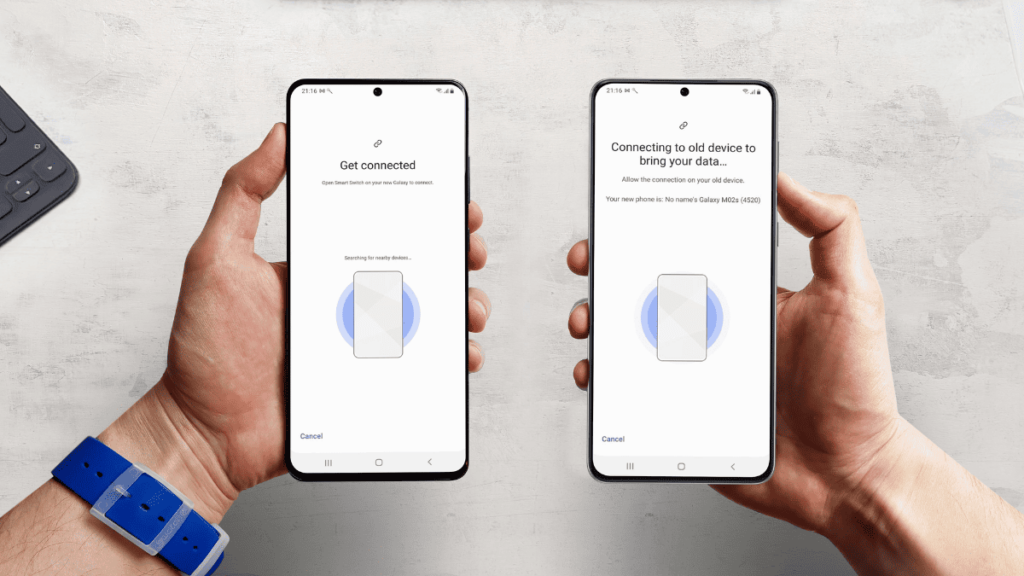
Aunque desarrollada por Samsung, Smart Switch funciona con prácticamente cualquier smartphone Android y puede importar datos desde iPhones. La aplicación ofrece tres métodos de transferencia: conexión inalámbrica, cable USB o mediante computadora.
La transferencia inalámbrica es la más conveniente para volúmenes moderados de datos (hasta 20GB). Para bibliotecas más grandes, utilizar un cable USB-C o el método con computadora acelera significativamente el proceso.
Smart Switch transfiere:
- Contactos con fotos de perfil
- Mensajes de texto y registros de llamadas
- Fotos, videos y música
- Alarmas y configuraciones del reloj
- Configuraciones de WiFi y Bluetooth
- Documentos almacenados localmente
Una característica destacable es su capacidad para sugerir aplicaciones equivalentes cuando migras desde iOS. Si usabas una app específica de iPhone sin versión para Android, Smart Switch te recomienda alternativas funcionales.
Move to iOS: migrando desde Android al ecosistema Apple
Apple creó Move to iOS específicamente para quienes abandonan Android. Esta aplicación genera una red WiFi temporal privada entre ambos dispositivos, permitiendo la transferencia sin consumir datos móviles.
El proceso debe iniciarse durante la configuración inicial del iPhone. Si ya activaste tu dispositivo iOS, necesitarás restablecerlo de fábrica para acceder al asistente de configuración donde aparece la opción de migración.
Move to iOS transfiere selectivamente contactos, historial de mensajes, fotos, videos, marcadores web, cuentas de correo y calendarios. Las aplicaciones gratuitas que existen en App Store se descargan automáticamente; las de pago deberás adquirirlas nuevamente.
Organización de archivos multimedia durante la migración 📸
Las fotos y videos suelen ocupar la mayor parte del almacenamiento en smartphones modernos. Transferirlos sin perder calidad ni organización requiere estrategia.
Antes de migrar, dedica tiempo a eliminar duplicados y contenido innecesario. Aplicaciones como Google Photos, Amazon Photos o Files by Google incluyen funciones para detectar imágenes repetidas, capturas de pantalla antiguas y videos borrosos que probablemente no necesites conservar.
Si tienes miles de fotos, considera organizarlas en álbumes antes de la transferencia. Esto facilitará encontrar recuerdos específicos en tu nuevo dispositivo sin tener que desplazarte por una galería interminable.
Servicios de almacenamiento en la nube como solución intermedia
Utilizar servicios cloud como puente entre dispositivos ofrece ventajas significativas. Además de facilitar la migración, creas automáticamente un respaldo seguro de tus archivos más valiosos.
| Servicio | Almacenamiento gratuito | Calidad de fotos | Mejor para |
|---|---|---|---|
| Google Photos | 15GB (compartido con Gmail y Drive) | Alta calidad comprimida ilimitada hasta junio 2021 | Usuarios Android, búsqueda inteligente |
| iCloud | 5GB | Calidad original | Ecosistema Apple completo |
| OneDrive | 5GB (ampliable con Office 365) | Calidad original | Usuarios de Windows y Office |
| Amazon Photos | Ilimitado para miembros Prime | Calidad original | Suscriptores Amazon Prime |
| Dropbox | 2GB | Calidad original | Colaboración y documentos |
Amazon Photos representa una opción excepcional si ya pagas por Prime. El almacenamiento ilimitado de fotos en resolución completa supera lo que ofrecen competidores, convirtiéndolo en la mejor relación calidad-precio para fotógrafos aficionados.
Transferencia segura de aplicaciones bancarias y autenticadores 🔐
Las aplicaciones que manejan información financiera o códigos de autenticación de dos factores requieren atención especial durante la migración. Un error aquí puede dejarte bloqueado fuera de cuentas críticas.
Para aplicaciones bancarias, la mayoría requiere que desinstales la app del dispositivo antiguo antes de activarla en el nuevo. Verifica los procedimientos específicos de tu banco, ya que algunos solicitan verificación telefónica o por correo electrónico durante la reactivación.
Los autenticadores como Google Authenticator, Microsoft Authenticator o Authy tienen procesos diferentes:
Google Authenticator ahora permite exportar códigos mediante códigos QR. En tu teléfono antiguo, accede a los ajustes de la aplicación, selecciona “Transferir cuentas” y elige “Exportar cuentas”. Escanea el código QR generado con tu nuevo dispositivo.
Microsoft Authenticator utiliza respaldo en la nube vinculado a tu cuenta Microsoft. Activa esta función antes de cambiar de teléfono para que tus códigos se sincronicen automáticamente.
Authy sincroniza automáticamente entre dispositivos mediante tu número telefónico. Simplemente instala la app en el nuevo teléfono e inicia sesión con las mismas credenciales.
Como precaución adicional, guarda temporalmente los códigos de recuperación de respaldo que ofrecen servicios como Gmail, Facebook o Twitter. Estos códigos únicos te permitirán acceder a tus cuentas incluso si pierdes acceso a tu autenticador.
Migración de aplicaciones de mensajería manteniendo historial
WhatsApp, Telegram, Signal y otras aplicaciones de mensajería contienen conversaciones que muchos usuarios consideran irreemplazables. Cada plataforma maneja las migraciones de forma diferente.
WhatsApp: respaldos locales y en la nube
WhatsApp crea respaldos automáticos en Google Drive (Android) o iCloud (iOS). Para migrar exitosamente, asegúrate de que existe un respaldo reciente antes de cambiar de dispositivo.
En Android, ve a Ajustes > Chats > Copia de seguridad y ejecuta un respaldo manual. En iPhone, verifica en Ajustes > Chats > Copia de seguridad que la función esté activa.
La limitación crítica: no puedes transferir historial de WhatsApp entre Android e iOS usando métodos oficiales. Existen soluciones de terceros de pago, pero muchas presentan riesgos de seguridad o violación de términos de servicio.
Telegram y Signal: migración simplificada
Telegram almacena todos tus mensajes en la nube, haciendo que la migración sea instantánea. Simplemente instala la app en tu nuevo dispositivo, inicia sesión con tu número telefónico y todo tu historial aparecerá automáticamente.
Signal requiere un paso adicional. Durante la transferencia, genera un código de 30 dígitos en tu teléfono antiguo (en Ajustes > Transferir cuenta) que deberás ingresar en el nuevo dispositivo para migrar el historial de conversaciones.
Cómo mantener la organización después de la migración ✨
Completar la transferencia técnica es solo el primer paso. Aprovechar el cambio de dispositivo para establecer mejores hábitos organizativos te ahorrará frustración durante los próximos años.
Comienza configurando carpetas inteligentes en tu galería. Tanto iOS como Android permiten crear álbumes automáticos basados en reconocimiento facial, ubicación o tipo de contenido. Esto elimina la necesidad de organizar manualmente miles de fotos.
En cuanto a aplicaciones, resiste la tentación de descargar inmediatamente todo lo que tenías en tu teléfono anterior. Instala primero las aplicaciones esenciales que usas diariamente. Espera unos días antes de agregar aplicaciones secundarias; probablemente descubrirás que muchas no las extrañas en absoluto.
Organiza tus apps en carpetas temáticas desde el principio:
- Productividad: correo, calendario, notas, escáner de documentos
- Finanzas: banca, inversiones, control de gastos
- Redes sociales: plataformas que revisas regularmente
- Entretenimiento: streaming, juegos, lectura
- Utilidades: linterna, calculadora, herramientas específicas
Configura widgets informativos en tu pantalla principal. Los widgets bien diseñados te permiten acceder a información crítica sin abrir aplicaciones, mejorando significativamente la eficiencia del uso diario.
Solución de problemas comunes durante la migración
Incluso con preparación cuidadosa, pueden surgir inconvenientes durante el proceso de transferencia. Conocer las soluciones te evitará pánico innecesario.
Problema: La transferencia se interrumpe constantemente.
Solución: Verifica que ninguno de los dispositivos entre en modo de ahorro de energía. Desactiva temporalmente esta función y mantén ambos teléfonos conectados a la corriente durante el proceso.
Problema: Algunas aplicaciones no aparecen después de la migración.
Solución: Ciertas apps pueden estar restringidas geográficamente o descontinuadas. Busca alternativas en la tienda de aplicaciones o contacta al desarrollador para versiones actualizadas.
Problema: Los contactos aparecen duplicados.
Solución: Utiliza la función de fusión de contactos integrada en Google Contacts o en la aplicación de contactos de iOS. Estas herramientas detectan automáticamente entradas duplicadas y las unifican.
Problema: Las fotos perdieron calidad después de la transferencia.
Solución: Probablemente utilizaste un servicio cloud con compresión automática. Para recuperar calidad original, transfiere directamente mediante cable o aplicaciones que no compriman archivos.
Limpieza y preparación del dispositivo antiguo
Una vez confirmado que toda tu información está segura en el nuevo smartphone, prepara adecuadamente tu dispositivo antiguo antes de venderlo, regalarlo o guardarlo.
Realiza un restablecimiento de fábrica completo, pero primero asegúrate de haber cerrado sesión en todas las cuentas importantes. Esto es especialmente crítico para cuentas de Google, Apple, Samsung y servicios financieros.
Retira la tarjeta SIM y cualquier tarjeta de memoria microSD. Estos componentes contienen información personal y pueden reutilizarse en otros dispositivos o guardarse como respaldo adicional.
Si planeas vender el teléfono, considera ejecutar el restablecimiento de fábrica dos veces. Aunque pueda parecer excesivo, este procedimiento sobrescribe más efectivamente los sectores de almacenamiento donde residían tus datos.
Para dispositivos muy antiguos que no venderás, desactiva las funciones de bloqueo de activación (como Find My iPhone o Google’s Factory Reset Protection) para que el futuro usuario pueda configurarlo sin restricciones.
Estrategias para futuras migraciones sin complicaciones
Aplicar buenos hábitos desde ahora simplificará enormemente tu próxima transición de smartphone, que probablemente ocurrirá en 2-3 años.
Mantén activos los respaldos automáticos en la nube para tus datos más críticos. Configúralos para ejecutarse semanalmente cuando el dispositivo esté cargando y conectado a WiFi, minimizando el impacto en tu uso diario.
Revisa trimestralmente qué aplicaciones realmente utilizas. Desinstalar apps olvidadas no solo libera almacenamiento, sino que reduce significativamente el volumen de datos a migrar en el futuro.
Documenta tus códigos de recuperación de autenticación de dos factores en un gestor de contraseñas seguro. Servicios como Bitwarden, 1Password o LastPass ofrecen almacenamiento cifrado para esta información crítica.
Considera establecer una rutina anual de “limpieza digital” donde elimines fotos redundantes, conversaciones antiguas sin valor y archivos descargados que ya no necesitas. Esta práctica mantiene tu biblioteca digital manejable y facilita cualquier transferencia futura.
La migración a un nuevo smartphone no tiene por qué ser un proceso estresante. Con las herramientas adecuadas, preparación suficiente y siguiendo los pasos detallados en esta guía, podrás disfrutar de tu nuevo dispositivo sin perder ningún dato importante ni sacrificar la organización que tanto trabajo te costó establecer. Tu información digital es valiosa; tratarla con el cuidado que merece durante las transiciones entre dispositivos garantiza que siempre estará accesible cuando la necesites.
